Windows 11 kann Dolby Atmos an eine kompatible Soundbar oder einen AV-Receiver ausgeben. Das funktioniert auch, wenn zwischen Computer und Soundbar ein geeigneter HDMI Audio Extractor eingesetzt wird. Voraussetzung ist, dass die gesamte HDMI-Verbindung Dolby Atmos unterstützt und der Computer die angeschlossene Soundbar beziehungsweise den HDMI Audio Extractor als Atmos-fähiges Audiogerät erkennt.
Voraussetzungen
Benötigt werden:
ein Windows-11-PC mit HDMI-Ausgang
eine Dolby-Atmos-fähige Soundbar oder ein entsprechender AV-Receiver
ein HDMI Audio Extractor, der die erforderlichen Audioformate unterstützt
die kostenlose Dolby Access App
geeignete Dolby-Atmos-Inhalte
Wichtig ist vor allem die EDID des HDMI Audio Extractors. Der Extractor muss dem PC mitteilen, dass die angeschlossene Soundbar die entsprechenden Mehrkanal- und Atmos-Formate unterstützt. Ist beispielsweise nur eine Stereo- oder 5.1-EDID aktiv, kann Windows die Atmos-Option unter Umständen nicht anbieten.
1. Geräte anschließen
Verbinde den HDMI-Ausgang des Computers mit dem HDMI-Eingang des Audio Extractors.
Die Soundbar wird am vorgesehenen HDMI-Audio-Ausgang des Extractors angeschlossen. Ein HDMI-Videoausgang des Extractors kann zusätzlich mit Fernseher, Monitor oder Projektor verbunden werden.
Für Dolby Atmos sollte die Soundbar über HDMI bzw. HDMI-eARC angeschlossen sein. Toslink ist für die vollständige Atmos-Ausgabe nicht geeignet, HDMI-ARC nur eingeschränkt. Am Audio Extractor sollte eine EDID-Einstellung verwendet werden, die die erweiterten Audioformate der Soundbar übernimmt oder entsprechend signalisiert.
2. Dolby Access installieren
Öffne den Microsoft Store, suche nach Dolby Access und installiere die App.
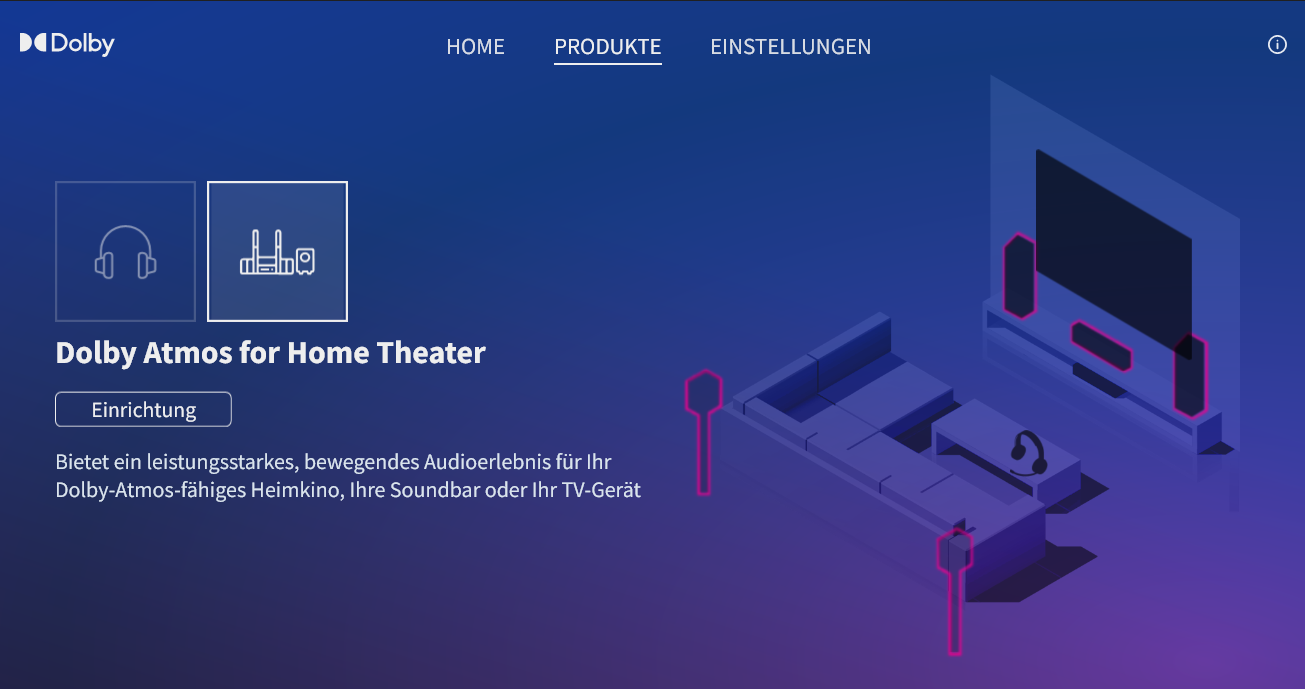
Für die Ausgabe an eine Soundbar muss Dolby Atmos for Headphones nicht gekauft oder eingerichtet werden. Diese kostenpflichtige Funktion ist für die virtuelle Atmos-Wiedergabe über normale Stereo-Kopfhörer gedacht.
Für eine Soundbar oder ein Heimkino-System wird stattdessen Dolby Atmos for Home Theater verwendet.
Es genügt also, Dolby Access zu installieren. Eine kostenpflichtige Kopfhörer-Lizenz ist für die HDMI-Ausgabe nicht erforderlich.
3. Das richtige HDMI-Audiogerät auswählen
Öffne:
Einstellungen → System → Sound
Wähle unter Ausgabe das HDMI-Audiogerät aus, an dem der Audio Extractor beziehungsweise die Soundbar angeschlossen ist.
Je nach Computer kann dieses zum Beispiel als
NVIDIA High Definition Audio
AMD High Definition Audio
Intel Display Audio
oder unter dem Namen des angeschlossenen HDMI-Gerätes (Audio Extractor oder Monitor)
angezeigt werden.
Achte darauf, tatsächlich den HDMI-Ausgang auszuwählen und nicht die internen Lautsprecher oder einen analogen Audioausgang.
4. Dolby Atmos for Home Theater aktivieren
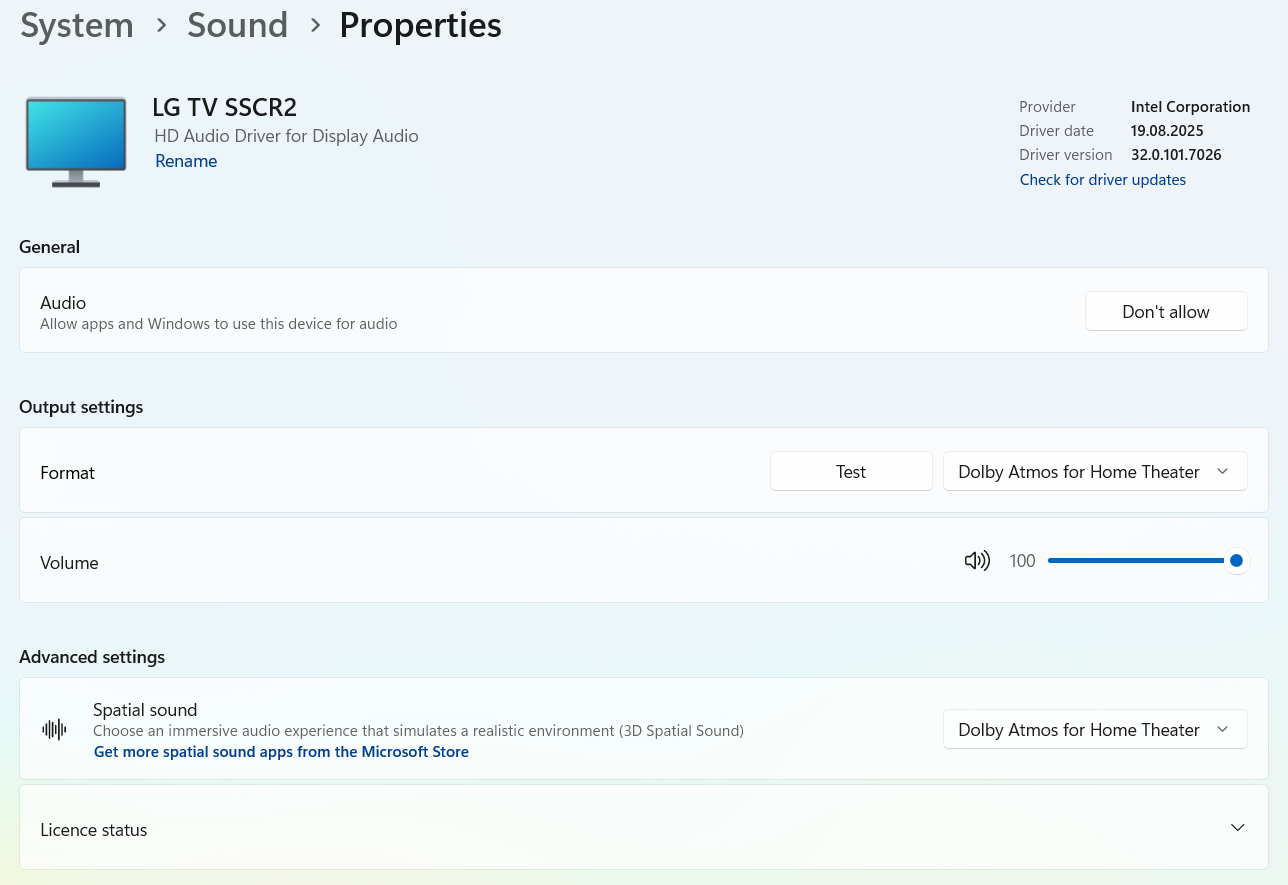
Öffne anschließend die Eigenschaften des HDMI-Ausgabegerätes.
Unter Räumlicher Sound / Spatial Sound wählst du:
Dolby Atmos for Home Theater
Damit wird die Atmos-Ausgabe für diesen HDMI-Ausgang aktiviert.
Falls diese Auswahl nicht erscheint, prüfe:
Ist Dolby Access installiert?
Unterstützt die Soundbar Dolby Atmos?
Ist die Soundbar über HDMI angeschlossen?
Unterstützt der HDMI Audio Extractor die benötigten Audioformate?
Ist am Extractor die richtige EDID gewählt?
Wird die Atmos-Fähigkeit der Soundbar korrekt an den PC weitergegeben?
Ist der HDMI-Audiotreiber der Grafikkarte installiert?
5. Werden zusätzliche Codecs benötigt?
Normalerweise müssen für Dolby Atmos keine zusätzlichen Codec-Pakete installiert werden.
Programme wie VLC Media Player bringen die benötigten Audio-Decoder bereits selbst mit. Auch Windows stellt die erforderlichen Komponenten für Spatial Audio bereit - allerdings manchmal nicht bei neueren PCs:
Fehlende Dolby-Codecs prüfen
Unter Windows 11 können je nach Installation Dolby-Codecs fehlen. Seit Windows 11 Version 24H2 ist beispielsweise AC-3 / Dolby Digital nicht mehr grundsätzlich Bestandteil einer Neuinstallation. Microsoft weist darauf hin, dass der Codec bei einem Upgrade erhalten bleiben oder vom Gerätehersteller mitgeliefert werden kann.
Für Dolby Atmos ist außerdem E-AC-3 / Dolby Digital Plus wichtig, da viele Atmos-Inhalte in diesem Format übertragen werden. Bei lokalen Dateien kann Atmos außerdem in Dolby TrueHD enthalten sein.
Am einfachsten lässt sich ein Codec-Problem prüfen, indem dieselbe Datei mit unterschiedlichen Playern abgespielt wird:
funktioniert sie in VLC, aber nicht im Windows Media Player, fehlt Windows möglicherweise ein geeigneter System-Decoder
VLC bringt viele Decoder bereits selbst mit und benötigt daher meist kein zusätzliches Codec-Paket
bei HDMI Bitstream/Passthrough wird der Dolby-Stream direkt an die Soundbar weitergegeben; in diesem Fall muss Windows ihn nicht selbst decodieren
Falls ein Codec tatsächlich fehlt, kann ein passender Decoder vom PC-Hersteller oder ein vertrauenswürdiger Drittanbieter-Codec verwendet werden. Microsoft bietet für AC-3 unter Windows 11 24H2 keinen separaten offiziellen Download an.
Für Dolby Atmos sollte daher insbesondere geprüft werden, ob Dolby Digital Plus (E-AC-3) beziehungsweise Dolby TrueHD vom verwendeten Player unterstützt oder per HDMI-Passthrough an die Soundbar weitergegeben werden können.
6. Dolby Atmos in Spielen und Anwendungen
Dolby Atmos gibt es nicht nur bei Filmen. Auch Spiele und Anwendungen können Windows Spatial Audio verwenden und echte räumliche Audioinformationen ausgeben.
Für solche Anwendungen sollte Dolby Atmos for Home Theater in Windows aktiviert sein.
Die Anwendung liefert dann räumliche Audioobjekte an Windows, die anschließend für die angeschlossene Atmos-Anlage ausgegeben werden.
Nicht jedes Spiel unterstützt Dolby Atmos. Bei Spielen ohne Spatial-Audio-Unterstützung kann auch eine normale PCM-Ausgabe in Stereo, 5.1 oder 7.1 sinnvoll sein.
7. Filmdateien mit Dolby Atmos
Dolby Atmos bei Filmen kann grundsätzlich in unterschiedlichen Audioformaten enthalten sein, zum Beispiel in:
Dolby Digital Plus mit Atmos
Dolby TrueHD mit Atmos
Bei einem geeigneten Mediaplayer wie VLC kann es sinnvoll sein, HDMI Audio Passthrough beziehungsweise Bitstream-Ausgabe zu aktivieren.
Dann wird die originale Tonspur direkt an die Soundbar übertragen.
Das ist besonders bei lokal gespeicherten Filmdateien eine saubere Lösung, weil die Soundbar den originalen Dolby-Audiostream selbst dekodiert.
8. Wird jeder Ton zu Dolby Atmos?
Nein. Wenn Dolby Atmos for Home Theater aktiviert ist, verwendet Windows für kompatible Anwendungen seinen Spatial-Audio-Ausgabepfad. Normale Systemtöne und andere Audioquellen können dabei ebenfalls über diesen Ausgabepfad laufen. Dadurch wird aus einem gewöhnlichen Stereo- oder 5.1-Signal jedoch kein echter Dolby-Atmos-Inhalt.
Echte Höhen- und Objektinformationen können nur wiedergegeben werden, wenn sie vom Spiel, von der Anwendung oder vom ursprünglichen Filmton bereitgestellt werden.
9. Verursacht Dolby Atmos zusätzliche Latenz?
Bei Dolby Atmos for Home Theater verarbeitet Windows das Audiosignal für die räumliche Ausgabe. Diese zusätzliche Verarbeitung kann eine gewisse Audiolatenz verursachen.
Wie groß diese tatsächlich ist, hängt unter anderem von:
PC und Audiotreiber
Grafikkarte
HDMI Audio Extractor
Soundbar
und deren interner Signalverarbeitung
ab.
Für Filme ist das meist unproblematisch. Bei Spielen kann zusätzliche Latenz eher auffallen.
Wenn ein Spiel Dolby Atmos beziehungsweise Windows Spatial Audio unterstützt, ist Dolby Atmos for Home Theater die richtige Einstellung. Bei Spielen ohne Atmos-Unterstützung kann dagegen eine direkte PCM-Ausgabe in Stereo, 5.1 oder 7.1 die bessere Wahl sein.
Für Filmdateien mit vorhandener Dolby-Atmos-Tonspur ist häufig Bitstream/Passthrough sinnvoll, weil die Tonspur dann direkt zur Soundbar übertragen wird.
10. Welche Inhalte bieten Dolby Atmos?
Dolby Atmos kann unter anderem vorkommen bei:
bestimmten Windows-Spielen
Anwendungen mit Windows Spatial Audio
lokalen Filmdateien
Blu-ray-Inhalten
einigen Streamingdiensten
YouTube
YouTube ist kein geeigneter Dolby-Atmos-Test.
Auch wenn Videos Begriffe wie „Dolby Atmos“, „7.1.4“ oder „Atmos Test“ im Titel tragen, wird darüber kein echtes Dolby-Atmos-Signal an die Soundbar übertragen.
Solche Videos können zwar räumlich wirkenden Stereoton enthalten, eignen sich aber nicht zur Prüfung einer Atmos-Konfiguration.
Streamingdienste
Einige Streamingdienste bieten grundsätzlich Dolby-Atmos-Inhalte an. Unter Windows hängt die tatsächliche Atmos-Ausgabe aber zusätzlich von mehreren Faktoren ab, zum Beispiel:
verwendetem Streamingdienst
Abonnement
App oder Browser
Windows-Version
DRM-Unterstützung
angeschlossener Hardware
Bei Netflix funktioniert Atmos z.B. nur in der App oder im Edge-Browser, in Originalsprache des Films und mit Premiumabo für 4K Ultra-HD. Für einen zuverlässigen Funktionstest sind deshalb ein Atmos-fähiges Spiel oder eine Dolby-Atmos-Filmdatei meist besser geeignet.
Woran erkenne ich, dass Dolby Atmos funktioniert?
Viele Soundbars zeigen beim Empfang eines entsprechenden Signals kurz „Dolby Atmos“ im Display oder in der zugehörigen App an. Idealerweise sollte man den Unterschied hören. Für einen echten Test sollte eine Quelle verwendet werden, die nachweislich Dolby Atmos ausgibt. Dazu eigenen sich die Testfiles auf der Dolby Access Hilfeseite.
Kurz zusammengefasst
Für Dolby Atmos unter Windows 11 sollte die Soundbar über einen geeigneten HDMI-Signalweg angeschlossen sein. Der HDMI Audio Extractor muss die Atmos-Fähigkeiten der Soundbar korrekt per EDID an den Computer melden.
Anschließend wird die kostenlose Dolby Access App installiert und unter Windows für das HDMI-Ausgabegerät „Dolby Atmos for Home Theater“ aktiviert.
Dolby Atmos for Headphones muss dafür nicht gekauft oder eingerichtet werden.
Zusätzliche Codec-Pakete sind normalerweise ebenfalls nicht erforderlich. VLC-Player und ähnliche Anwendungen bringen die benötigten Decoder in der Regel selbst mit. Bei Filmdateien kann HDMI-Bitstream beziehungsweise Passthrough sinnvoll sein.
Ob tatsächlich Dolby Atmos ausgegeben wird, hängt letztlich vom Inhalt ab. Spiele, Anwendungen und Filmdateien können Atmos liefern. YouTube tut dies nicht, und bei Streamingdiensten hängt die Ausgabe von Dienst, App, Abonnement und Hardware ab.
Weitere Hilfe:
War dieser Artikel hilfreich?
Das ist großartig!
Vielen Dank für das Feedback
Leider konnten wir nicht helfen
Vielen Dank für das Feedback
Feedback gesendet
Wir wissen Ihre Bemühungen zu schätzen und werden versuchen, den Artikel zu korrigieren