Diese Anleitung bezieht sich auf Windows 11 (x64).
Stecke den Fingerabdruck-Sensor in einen freien USB-Port direkt am Computer. An einem USB-Hub wird das Gerät eventuell nicht unterstützt. Windows sollte eine akustische Reaktion zeigen. Im Geräte-Manager erscheint ein Fingerprint-Sensor unter "Biometrische Geräte". Die Fingerabdruck-Sensoren haben unterschiedliche Chips und können daher unter verschiedenen Namen erscheinen. Die Funktionalität ist aber gleich. Der korrekte Treiber wird automatisch geladen, wenn eine Online-Verbindung besteht.
Rufe den Geräte-Manager auf (Windows-Taste + X, dann Geräte-Manager wählen) und kontrolliere, ob der Eintrag korrekt ist und es keine gelben Ausrufezeichen bzw. unbekannten Geräte gibt. Prüfe am besten auch gleich, ob unter "Prozessor" ein Modell von Intel oder AMD eingetragen ist. Mit neuartigen "Snapdragon"-Laptops oder ARM-Prozessoren wie beim Microsoft-Surface funktioniert die normale Version des Fingerabdrucksensors nicht.
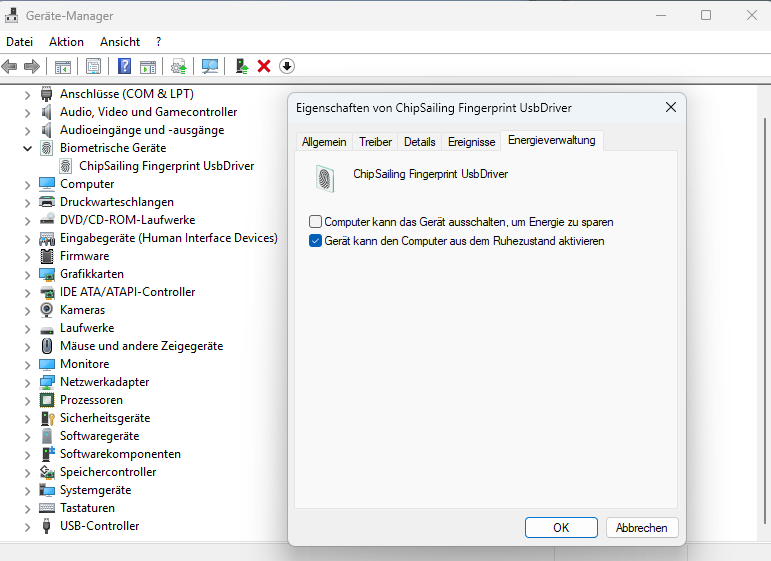
Klicke dann am besten mit der rechten Maustaste auf den Eintrag unter Biometrische Geräte und rufe die Eigenschaften auf. Wir empfehlen, unter "Energieverwaltung" die Spar-Funktion auszuschalten - ansonsten kann es auf manchem System ein Problem bei der Anmeldung per Fingerabdruck geben. Nimm also den Haken heraus bei "Computer kann das Gerät ausschalten, um Energie zu sparen".
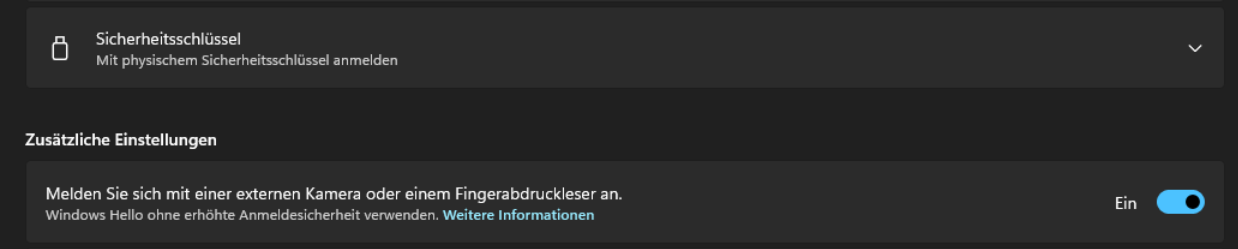
Stelle sicher, dass "Melden Sie sich mit einer externen Kamera oder einem Fingerabdruckleser an" eingeschaltet ist, wenn es diese Option gibt. Nicht alle Windows 11 Systeme haben einen solche Schalter - dann gibt es keinen Handlungsbedarf.
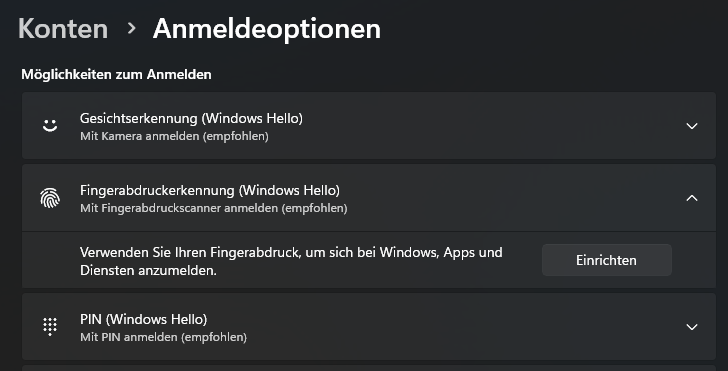
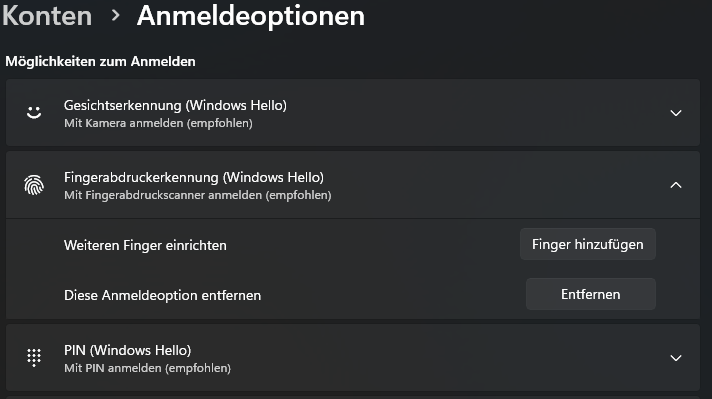
Gehe dann zu Konten > Anmeldeoptionen. Richte einen Windows Hello PIN ein, falls noch nicht geschehen. Wähle dann Fingerabdruckerkennung (Windows Hello) > Einrichten
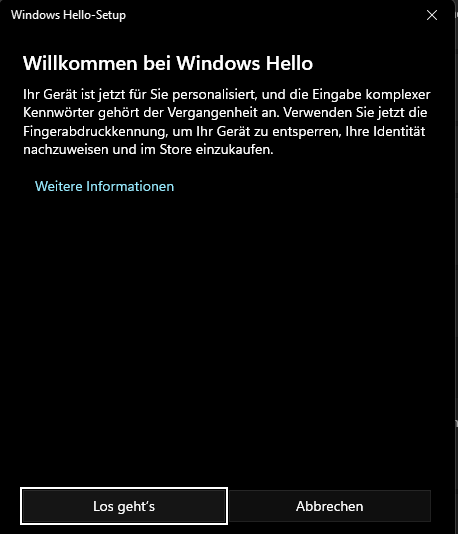
Folge dann dem Dialog und klicke auf Los geht's.
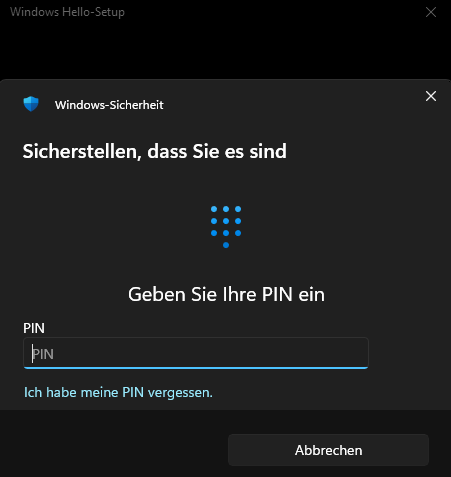
Es wird zuerst die PIN abgefragt:
Folge dem Dialog weiter. Bitte beachte, dass alle unsere Fingerprint-Sensoren auf Touch reagieren. Also bitte den Finger immer nur auftippen / auflegen und nicht wischen. Auf manchen Computern fordert Windows zum "Wischen" auf - das ist falsch und sorgt für eine schlechte Erkennung.
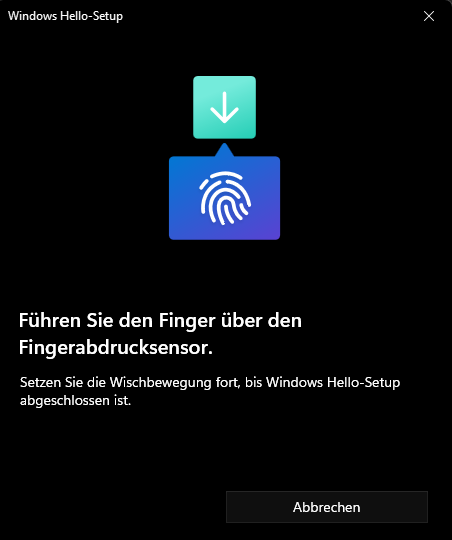
Tippen, nicht Wischen!
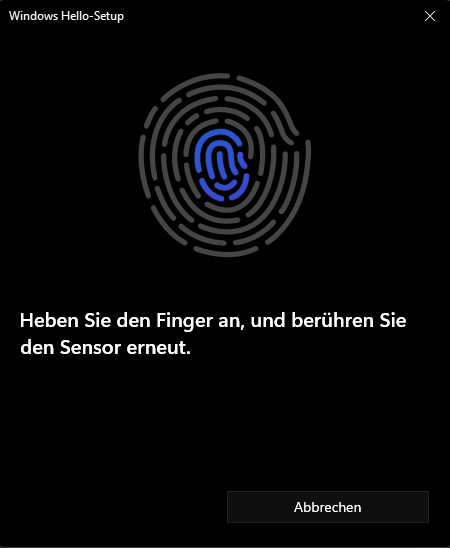
Achte darauf, dass dein Finger sauber ist. Bei extrem trockener Raumluft (stark geheizter Raum im Winter) hauche deinen Finger an.
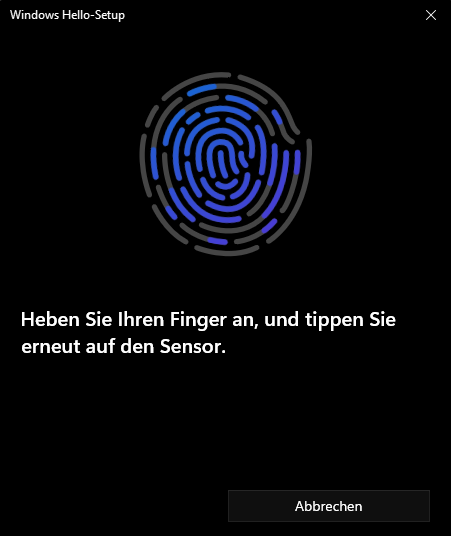
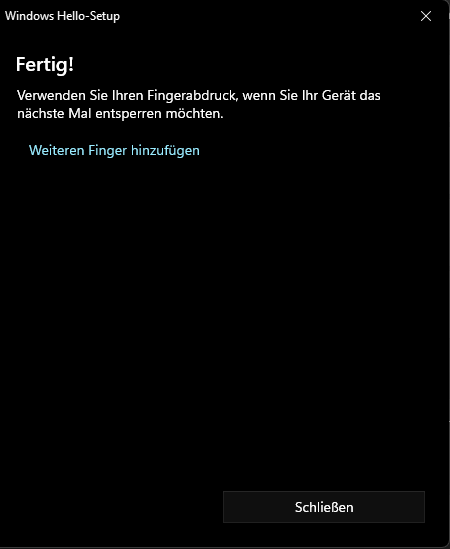
Du kannst dann einen zweiten Finger anlernen, wenn du möchtest. Ab sofort kannst du dich in Windows mit deinem Fingerabdruck anmelden und deine Passkeys und Passwort-Manager so absichern. Auch die Anmeldung an Konten von Microsoft, Google, Amazon etc. lässt sich so vornehmen. Die Anmeldeoption lässt sich am Startbildschirm und bei der jeweiligen Anwendung auswählen bzw. umstellen:
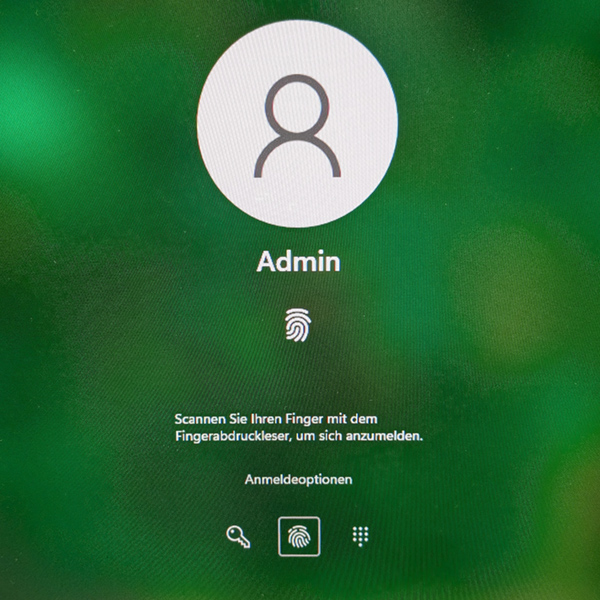
Wenn du den Fingerabdruck-Sensor aus dem USB-Port abziehst, kannst du dich mit PIN oder Passwort anmelden.
Um bisherige Abdrücke zu löschen bzw. die Einrichtung neu zu starten, kannst du "Entfernen" wählen. Dies kann nützlich sein, wenn die Erkennungsrate nicht optimal ist.
War dieser Artikel hilfreich?
Das ist großartig!
Vielen Dank für das Feedback
Leider konnten wir nicht helfen
Vielen Dank für das Feedback
Feedback gesendet
Wir wissen Ihre Bemühungen zu schätzen und werden versuchen, den Artikel zu korrigieren